
Как организовать рабочее пространство трейдера в SmartDOM
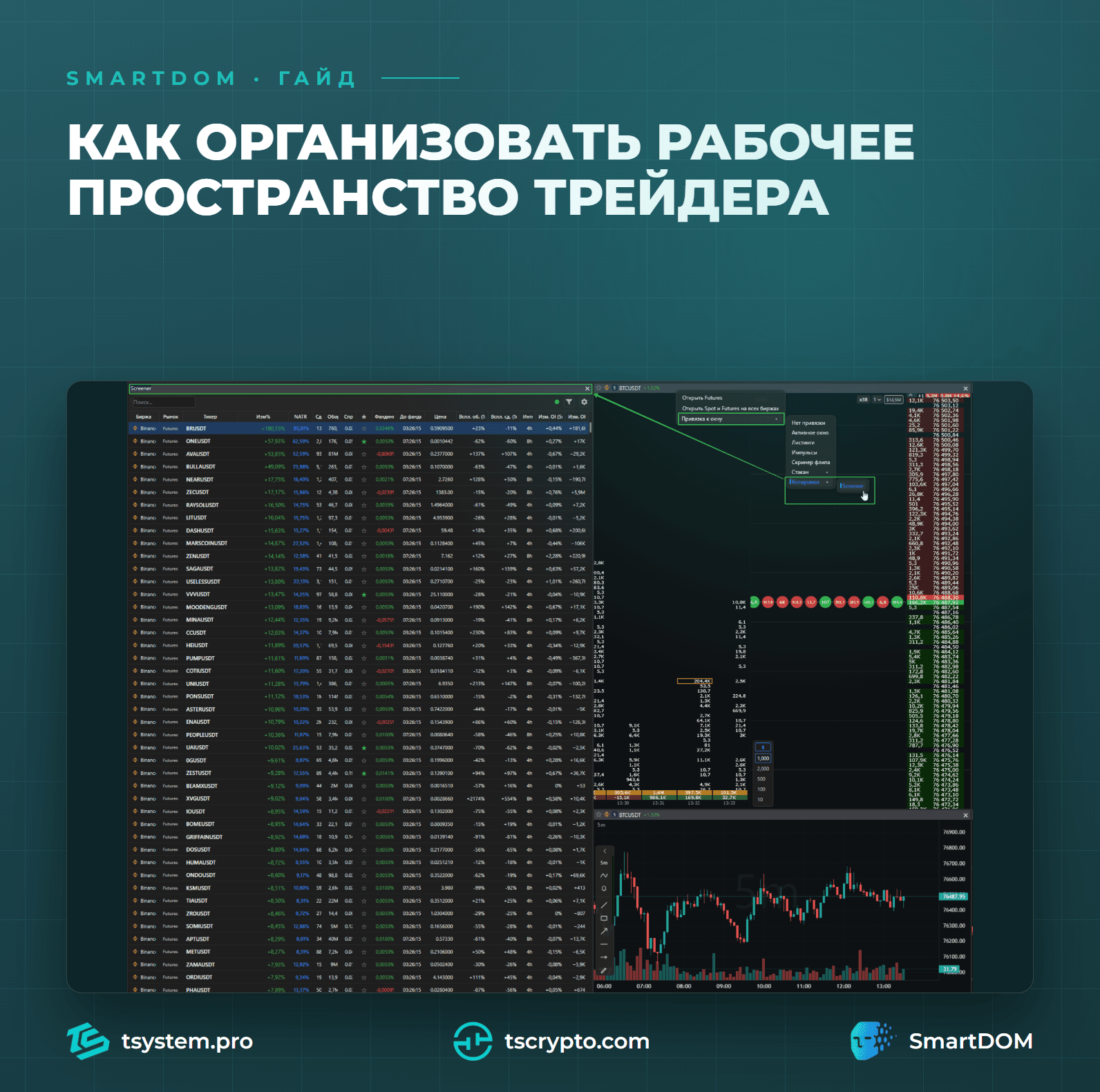
Коротко
Терминал собирается под конкретный стиль торговли: панели расставляются как удобно, а раскладка сохраняется между запусками.
Скринеров можно держать несколько, каждый со своими биржами, фильтрами и уведомлениями — и связать их со стаканами и графиками, чтобы не переключаться вручную.
Разные задачи разводятся по рабочим вкладкам: отдельно поиск, отдельно торговля, отдельно разбор сделок.
Терминал — это инструмент, с которым трейдер проводит весь торговый день. И как любой рабочий инструмент, он даёт максимум отдачи тогда, когда настроен под конкретного человека, а не используется в том виде, в каком открылся при первом запуске.
Эта статья — о том, как собрать в SmartDOM рабочее пространство под свою торговлю: какие панели где разместить, как связать их между собой и как разнести разные задачи по вкладкам, чтобы не искать нужное окно в момент, когда рынок не ждёт.
Почему стандартного расположения окон недостаточно
Любая раскладка по умолчанию — это компромисс, рассчитанный на среднего пользователя. Проблема в том, что среднего трейдера не существует.
Скальпер работает в стакане и ленте тиков, ему важна плотность заявок и скорость реакции, а график нужен фоном. Тому, кто торгует от уровней, наоборот, нужен большой график с разметкой, а стакан — только в момент входа. Кто-то следит за одной-двумя монетами, кто-то сканирует весь рынок в поисках импульса. У кого-то одна биржа, у кого-то шесть и постоянное сравнение цен между ними.
Это разные наборы данных, разные приоритеты по площади экрана и разная логика переключения между инструментами. Универсальная раскладка не может обслужить их одинаково хорошо — она неизбежно окажется избыточной для одного и недостаточной для другого.
Практическое следствие простое: полчаса, потраченные на настройку пространства один раз, окупаются каждый торговый день — в сэкономленных кликах и в том, что нужная информация оказывается перед глазами без поиска.
Какие панели можно разместить в SmartDOM
Набор панелей закрывает весь цикл работы — от поиска инструмента до разбора закрытой сделки.
● Стакан. Ядро терминала: глубина рынка, собственные заявки прямо в стакане, отметки стоп-лосса и тейк-профита, зона средней цены позиции.
● Лента тиков. Поток сделок с выделением крупного объёма: размер отметки отражает долларовый объём сделки, а sweep-режим склеивает серию сделок одного удара в один принт.
● Кластеры (футпринт). Распределение объёма по ценам внутри свечи, привязанное к тому же инструменту и синхронизированное с графиком.
● График. Свечи, объёмы, скользящие средние, инструменты разметки — линии, лучи, прямоугольники, стрелки.
● Скринер. Таблица инструментов с фильтрами, сортировкой и уведомлениями — основной инструмент поиска.
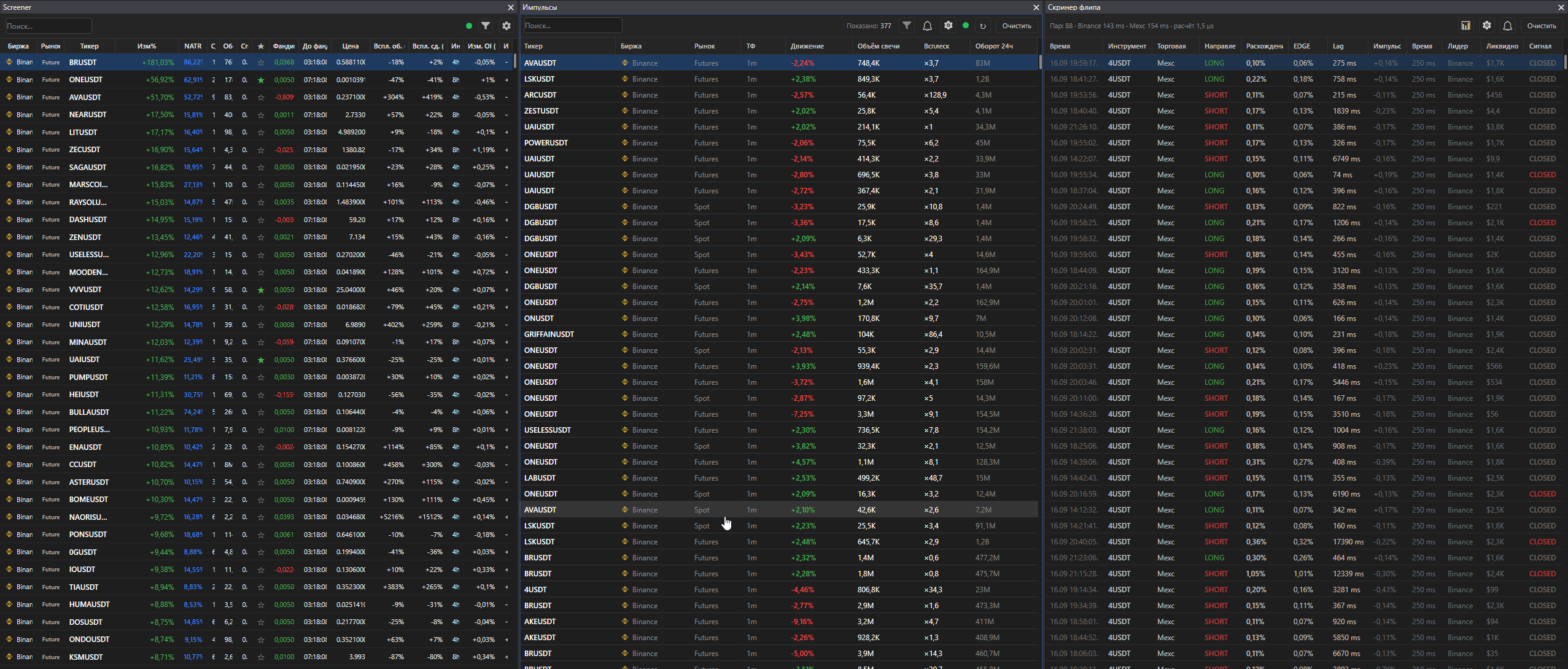
● Импульсы. Отдельная панель, которая отслеживает резкие движения монет на шести биржах и оповещает звуком и всплывающим уведомлением.
● Скринер флипа. Отслеживает расхождения цены между биржами, когда на одной площадке цена уже ушла, а на другой ещё нет.
● Позиции и активные заявки. Текущее состояние счёта: открытые позиции со спотом и фьючерсами, список работающих заявок.
● История сделок и финансовый результат. Разбор того, что уже закрыто. Кнопка «Финрез» вынесена на верхнюю панель.
● Дневник трейдера. Причина входа, причина выхода, комментарии — с синхронизацией сделок из личного кабинета.
Панели свободно перетаскиваются, меняют размер и делят экран в любой пропорции. Любую из них можно отстыковать в отдельное окно — это удобно при работе на нескольких мониторах.
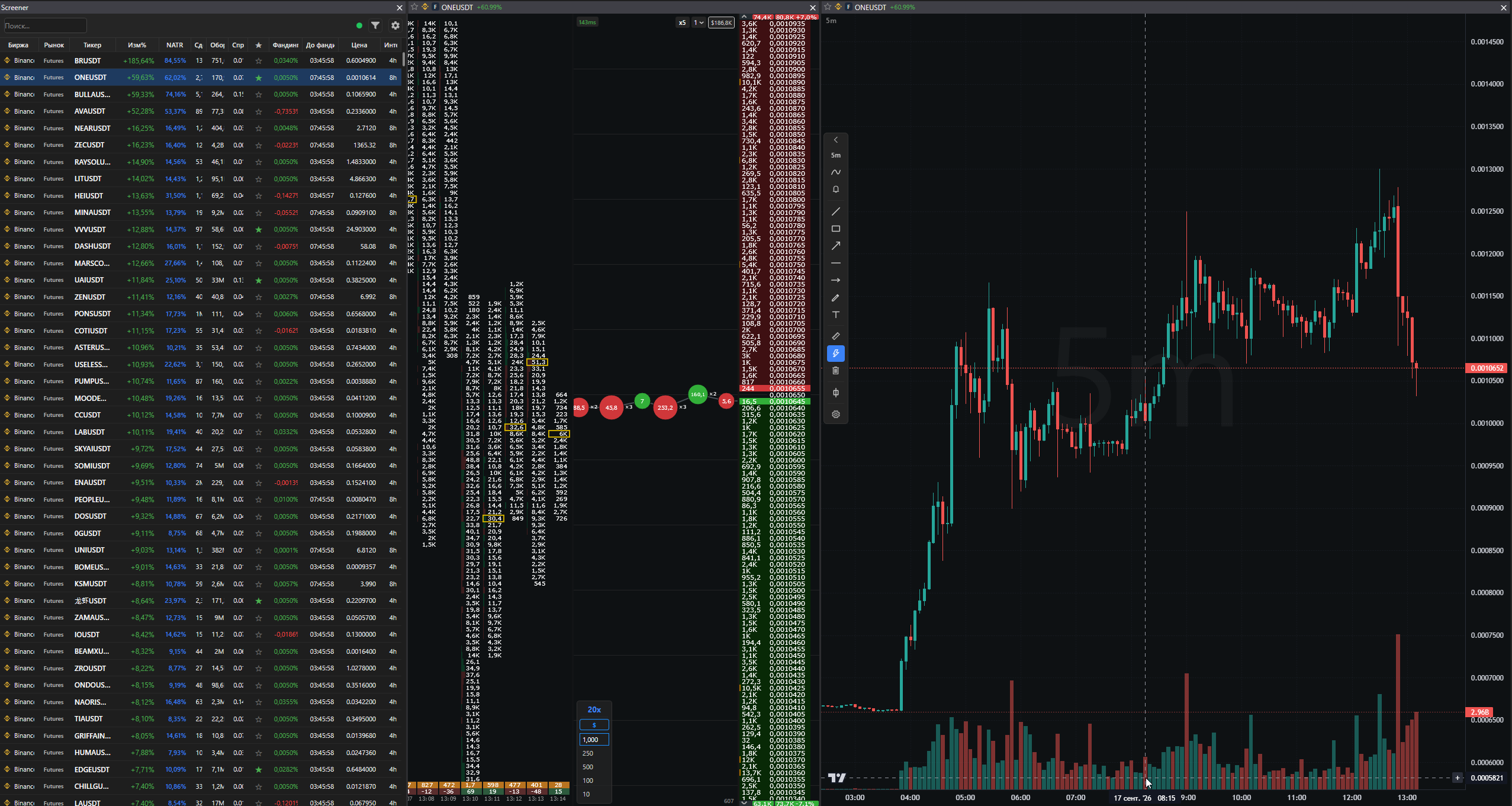
Скриншот: общий вид рабочего пространства с размеченными зонами
Несколько стаканов и графиков одновременно
Постоянное переключение между вкладками — самая дорогая привычка в терминале. Каждое переключение это не только потерянные секунды, но и потерянный контекст: пока вы смотрели на одну монету, во второй произошло движение, которое вы не увидели.
Решение — держать нужные инструменты одновременно на виду. В SmartDOM количество одновременно открытых стаканов и графиков не ограничено логикой «одна панель на вкладку»: можно поставить рядом три-четыре стакана по разным монетам, можно открыть один и тот же инструмент на двух биржах и сравнивать плотности, можно совместить стакан по споту и по фьючерсу.
Для сравнения площадок есть готовые сценарии. Пункт меню вкладки открывает выбранный инструмент сразу на всех биржах в обоих режимах — спот и фьючерсы. А клик по сигналу в скринере флипа открывает сразу два стакана рядом: торговой биржи и биржи-лидера, то есть ровно ту пару, между которой возникло расхождение.
Разметка на графиках при этом не дублируется вручную: если один инструмент открыт в двух панелях, горизонтальные лучи и фигуры синхронизируются между ними — уровень, поставленный в одном окне, появляется во втором.
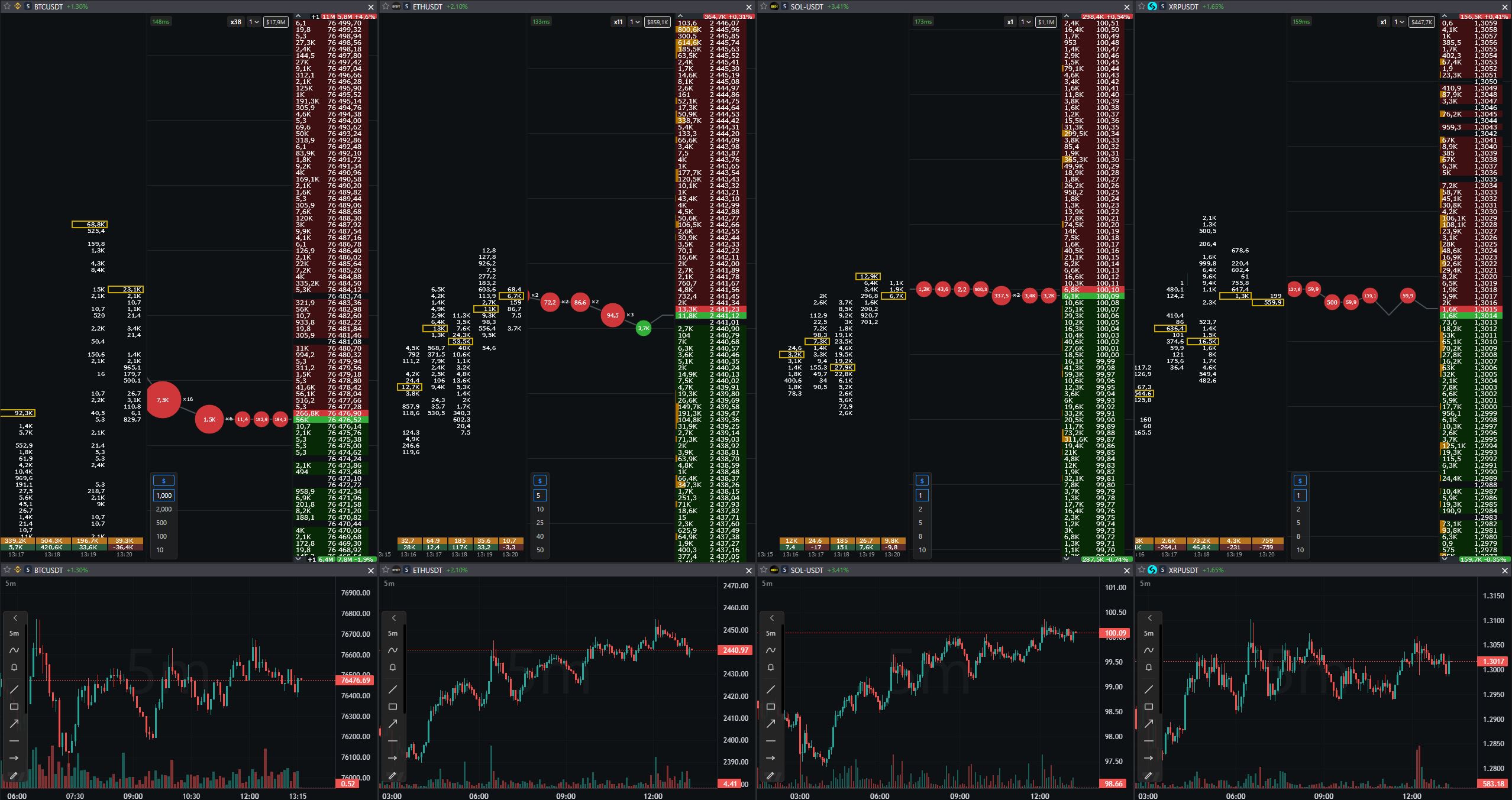
Скриншот: несколько стаканов по разным монетам и биржам в одном окне
Независимые панели скринера
Скринер в SmartDOM — не одна таблица на весь терминал, а панель, которых можно создать сколько угодно. Каждое нажатие кнопки Screener открывает новую, и они могут жить как на разных вкладках, так и рядом на одной.
Принципиально то, что панели полностью независимы. У каждой свои биржи и рынки, свой набор фильтров, своя сортировка и поиск, свои таймфреймы, свой состав и ширина колонок, свои настройки уведомлений и свой режим открытия инструментов. Настройка одной панели не влияет на остальные.
Это позволяет разложить поиск по смысловым корзинам вместо того, чтобы каждый раз перенастраивать фильтры. Например: одна панель — только фьючерсы Binance с высоким оборотом, вторая — мелкие монеты на споте под другую стратегию, третья — избранное, за которым вы следите постоянно.
Чтобы панели не путались, при создании каждой предлагается ввести имя. Оно выводится в заголовке и меняется в любой момент — через контекстное меню или кликом по названию. Имена важны не только для порядка: именно по ним потом настраивается привязка других окон.
Отдельно про нагрузку: панель скринера, которую сейчас не видно, автоматически замирает и отключает подписки на данные, а при показе оживает. Держать десяток настроенных скринеров не значит держать десяток активных подключений к биржам.
В настройках фильтров есть группа «Уведомления»: звук, подсветка новой строки и плашка в углу экрана, когда под ваш фильтр попадает новый инструмент. Клик по плашке открывает его в привязанном окне. Есть защита от повторов — интервал, в течение которого сигнал по одному инструменту не дублируется.
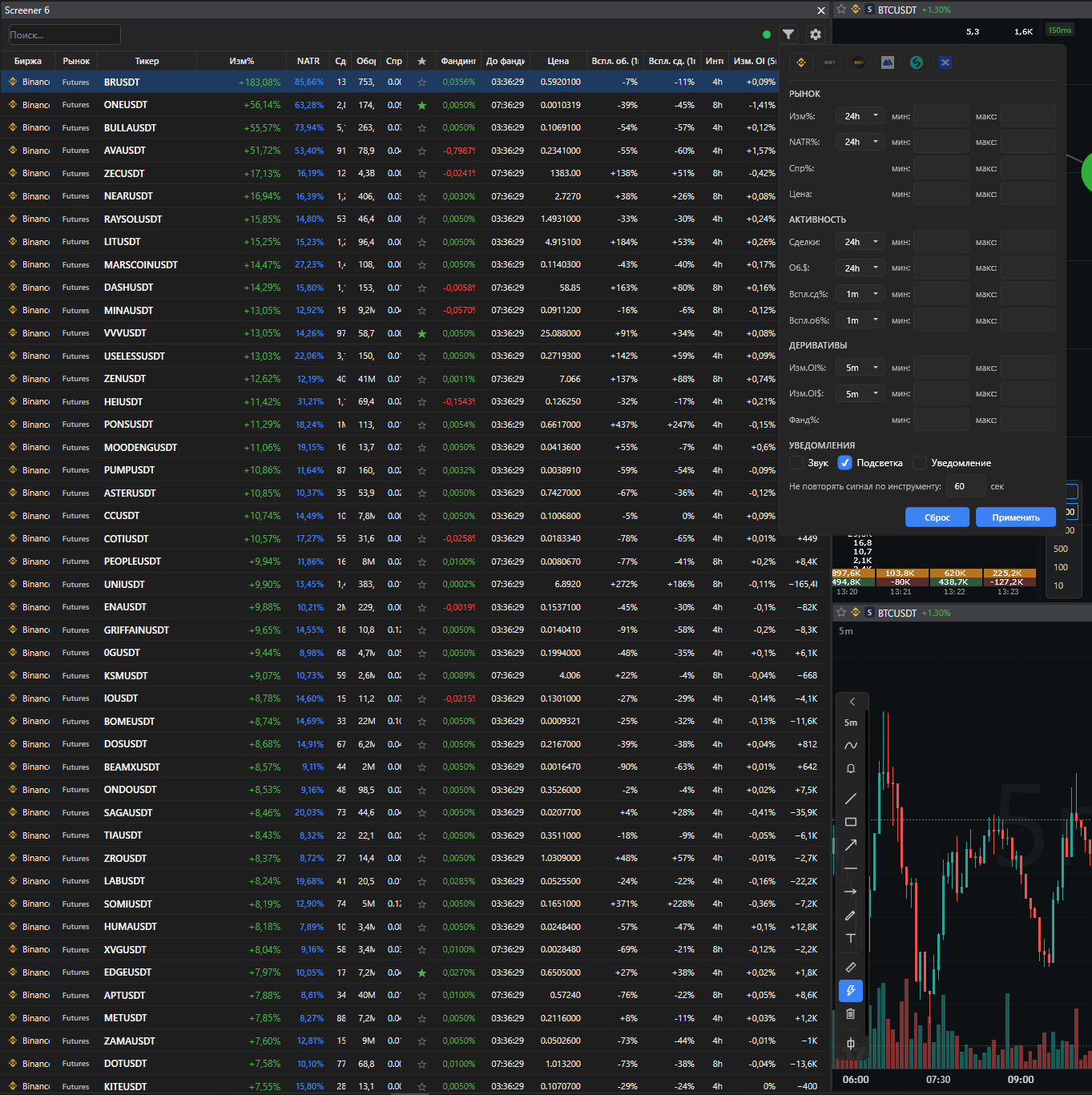
Скриншот: настройки скринера — биржи, фильтры, колонки, уведомления
Привязка окон между собой
Это та настройка, которая сильнее всего сокращает количество действий, и одновременно та, о которой чаще всего не знают.
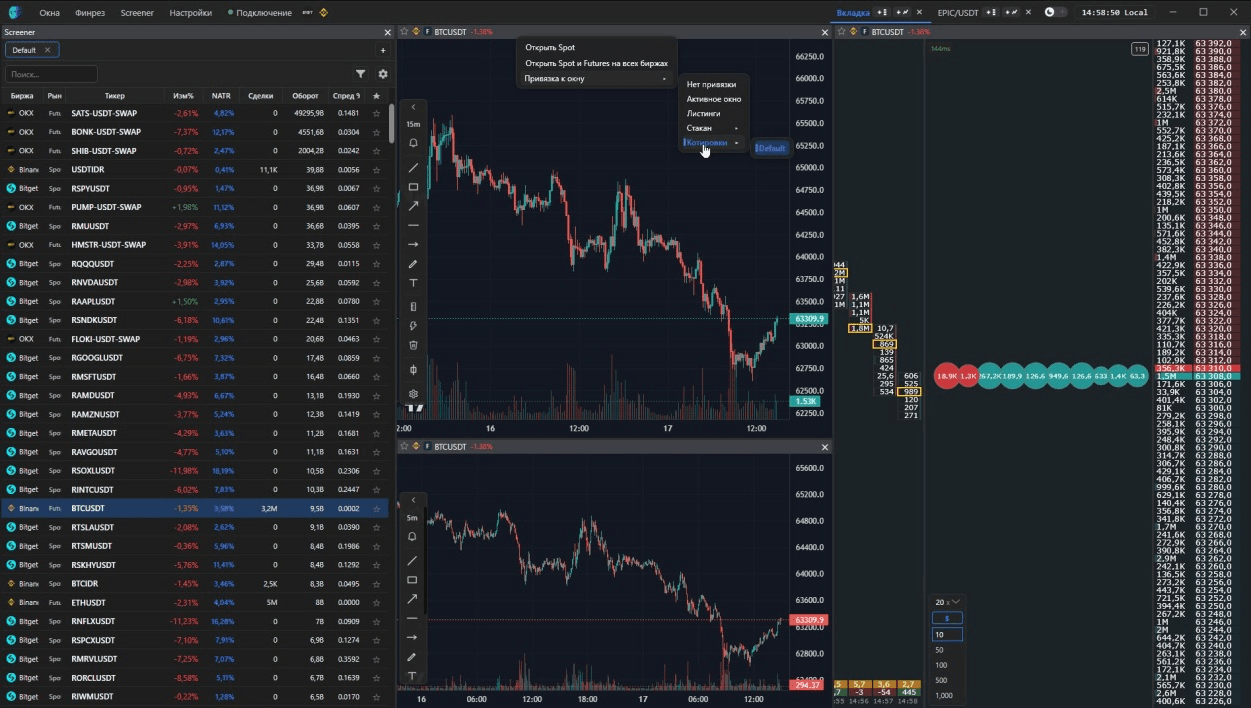
Панели связываются через меню «Привязка к окну». Логика цепочки такая: стакан следует за выбором в скринере, а график следует за своим стаканом. В результате один клик по строке в таблице переключает сразу весь блок — вы выбрали монету в скринере, и стакан с графиком уже показывают её.
Поскольку скринеров может быть несколько, привязка настраивается не к «скринеру вообще», а к конкретной панели по её имени — в меню перечислены все существующие панели. Привязка сохраняется даже если перетащить скринер на другую вкладку.
Есть и режим «Активное окно», при котором привязанные панели следуют не только за скринером, но и за выбором в листингах. А панель «Импульсы» тоже умеет быть источником: клик по строке открывает стакан или график, и её можно привязать к другим окнам так же, как скринер.
Отдельно настраивается, куда именно открывается инструмент при клике: в текущем окне, в новой вкладке или в новом рабочем пространстве. Первый вариант подходит для быстрого перебора монет в одном и том же наборе панелей, второй и третий — когда нужно оставить текущую картину нетронутой и разобрать новый инструмент отдельно.
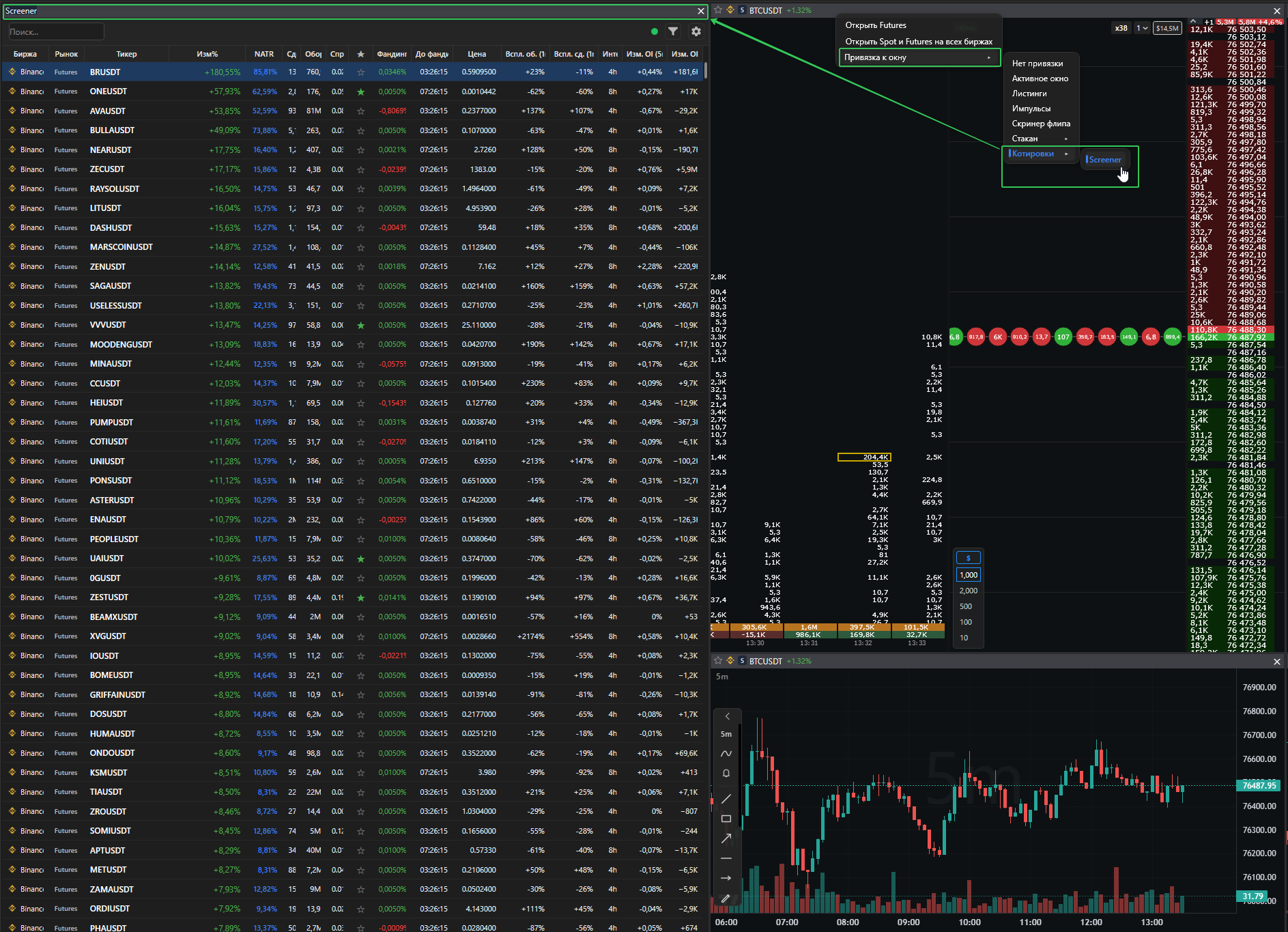
Скриншот: меню «Привязка к окну» и результат — скринер, связанный с графиком
Рабочие вкладки под разные задачи
Когда панелей становится много, попытка уместить всё на одном экране даёт обратный эффект: каждая панель мельчает, и читать становится тяжелее, чем переключаться. Правильный ответ — не уплотнять, а разводить задачи по вкладкам, где каждая вкладка это отдельный режим работы.
Рабочее деление, от которого можно отталкиваться:
● Поиск. Скринер и панель импульсов на весь экран, широкие колонки, включённые уведомления. Здесь вы ищете, а не торгуете.
● Торговля. Стакан с лентой в центре, график рядом, позиции и активные заявки снизу. Минимум лишнего — всё, что не нужно в момент входа, отсюда убрано.
● Наблюдение. Несколько стаканов или графиков по избранным инструментам, за которыми вы следите постоянно, с выставленными сигнальными уровнями.
● Разбор. История сделок, финансовый результат и дневник трейдера — вкладка, которую открывают после торговой сессии, а не во время неё.
Такое разделение решает и чисто психологическую задачу: вкладка поиска и вкладка торговли — это разные состояния, и физическое переключение между ними помогает не путать сканирование рынка с решением о входе.
Скрытые вкладки при этом не превращаются в слепую зону: сигнальные уровни срабатывают и по инструментам в неактивных вкладках — фоновый монитор подхватывает их и оповещает звуком и уведомлением.
Сохранение настроек
Собранное пространство не нужно пересобирать после каждого запуска. Раскладка панелей, их размеры и содержимое восстанавливаются вместе с терминалом.
Сохраняются не только крупные элементы, но и детали, из которых складывается привычный вид: ширина стакана и выбранный множитель сжатия, настройки скользящих средних на графике, положение прокрутки и масштаб графика, состав и ширина колонок в скринере и листингах, выбранные биржи, валюты, фильтры и сортировка, избранное. История панели импульсов хранится на диске и подгружается сразу после запуска, дневник трейдера остаётся на своём месте, а панель, оставшаяся без инструмента, не исчезает из раскладки вместе со своим местом и настройками.
Для настроек, которые должны быть едиными, есть отдельный механизм. В общих настройках задаются значения для стакана, ленты и кластеров сразу для всех панелей, а конкретную панель при необходимости можно настроить индивидуально через шестерёнку — своё значение помечается точкой и перекрывает общее. Кнопка «Применить ко всем» стирает персональные настройки, «Сбросить на общие» — возвращает к общим одну вкладку.
Оформление тоже переносимо: тему можно сохранить в файл и передать другому пользователю или загрузить чужую.
Чтобы случайно не разрушить собранную раскладку, в разделе «Рабочее пространство» включается подтверждение при закрытии панелей. А от случайных нажатий во время торговли защищает глобальный замок, который ставится одной клавишей и действует сразу на все окна, пространства, вкладки и панели.
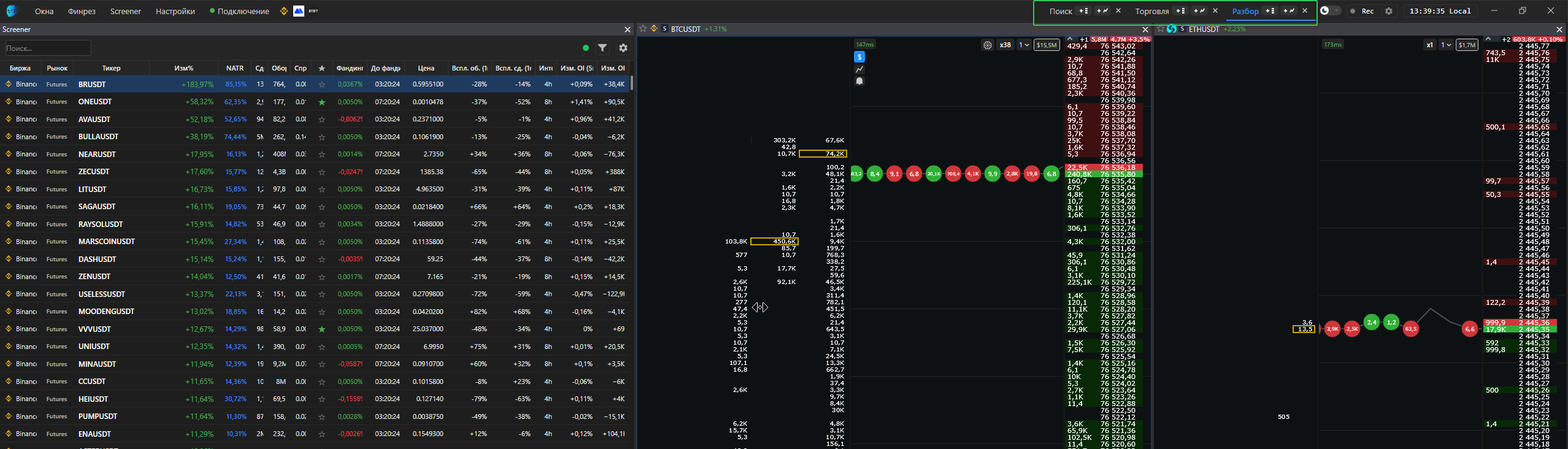
Пример готового рабочего пространства
Базовая раскладка, от которой удобно отталкиваться и подстраивать под себя.
Слева — скринер. Узкая вертикальная колонка с отфильтрованным списком инструментов и включёнными уведомлениями. Это точка входа: отсюда вы выбираете, на что смотреть.
В центре — стакан и лента тиков. Основная рабочая зона, ей отдаётся больше всего места по высоте. Стакан привязан к скринеру, поэтому переключается кликом по строке слева.
Справа — график. Привязан к стакану и следует за ним автоматически. Здесь же разметка и скользящие средние.
Снизу — позиции и активные заявки. Узкая полоса на всю ширину: состояние счёта видно постоянно, но места оно почти не занимает.
Такая конфигурация даёт полный цикл в одном экране: выбрали инструмент слева, увидели плотности и поток сделок в центре, проверили картину на графике справа, вошли — и сразу видите позицию внизу. Ни одного переключения вкладок.
Дальше её стоит подстраивать под свой стиль. Если основное внимание на графике — поменяйте пропорции в его пользу. Если торгуете на нескольких биржах одновременно — разместите в центре два стакана вместо одного. Если пользуетесь кластерами — добавьте их к стакану, они делят с ним ту же зону.
Заключение
Настроенное рабочее пространство экономит не столько время, сколько внимание. Каждое лишнее действие — найти вкладку, переключить инструмент, вручную выставить тот же символ на графике — это отвлечение в момент, когда всё внимание должно быть на рынке.
Начинать не обязательно с идеальной раскладки. Достаточно сделать первый шаг: связать скринер со стаканом и графиком, чтобы выбор инструмента происходил одним кликом. Дальше пространство достраивается само — по мере того, как становится понятно, какие панели вы открываете каждый день, а какие не открыли ни разу.
Терминал SmartDOM [ВСТАВИТЬ ССЫЛКУ НА СТРАНИЦУ SMARTDOM] развивается постоянно, и новые возможности регулярно появляются в списке обновлений [ВСТАВИТЬ ССЫЛКУ НА СТРАНИЦУ ОБНОВЛЕНИЙ] — там стоит заглядывать, если какая-то из задач раньше решалась обходным путём.
Частые вопросы
Сколько стаканов и графиков можно открыть одновременно?
Ограничения «одна панель на вкладку» нет: стаканов, графиков и скринеров можно держать столько, сколько помещается на экране, в том числе несколько на одной вкладке. Панели скринера, которые в данный момент не видны, автоматически замирают и не расходуют подключения к биржам.
Как сделать, чтобы график сам переключался на монету, выбранную в скринере?
Через меню «Привязка к окну». Стакан привязывается к нужной панели скринера, а график — к этому стакану. После этого клик по строке в скринере переключает и стакан, и график одновременно. Если панелей скринера несколько, в меню они перечислены по именам, поэтому привязка указывает на конкретную.
Сохранится ли раскладка после перезапуска терминала?
Да. Восстанавливаются расположение и размеры панелей, ширина стакана и множитель сжатия, настройки скользящих средних, масштаб и положение графика, состав и ширина колонок, выбранные биржи, фильтры, сортировка и избранное. История панели импульсов хранится на диске и подгружается при запуске.
Можно ли держать несколько скринеров с разными фильтрами?
Да, и это основной сценарий работы со скринером. Каждое нажатие кнопки Screener создаёт новую независимую панель со своими биржами и рынками, фильтрами, таймфреймами, сортировкой, колонками и уведомлениями. Панели можно назвать, чтобы различать их в заголовке и в настройках привязки.
Как открывать инструмент в новой вкладке, а не в текущем окне?
В настройках скринера есть блок «Настройки открытия», где выбирается режим: текущее окно, новая вкладка или новое рабочее пространство. Настройка задаётся для каждой панели отдельно, поэтому один скринер может переключать текущие окна, а другой — открывать инструменты отдельно, не трогая собранную раскладку.
Сработают ли сигнальные уровни, если вкладка с инструментом скрыта?
Да. Уровни по инструментам в неактивных рабочих вкладках отслеживает фоновый монитор — при срабатывании приходит звук и уведомление, даже если панель в этот момент не на экране.
Похожие статьи
SmartDOM — бесплатный торговый терминал для крипто-скальпинга | Trade System
SmartDOM — профессиональный торговый терминал для криптоскальпинга. Поддерживает Binance, Bybit, OKX, MEXC и Bitget одновременно. Встроенный скринер,…
Читать →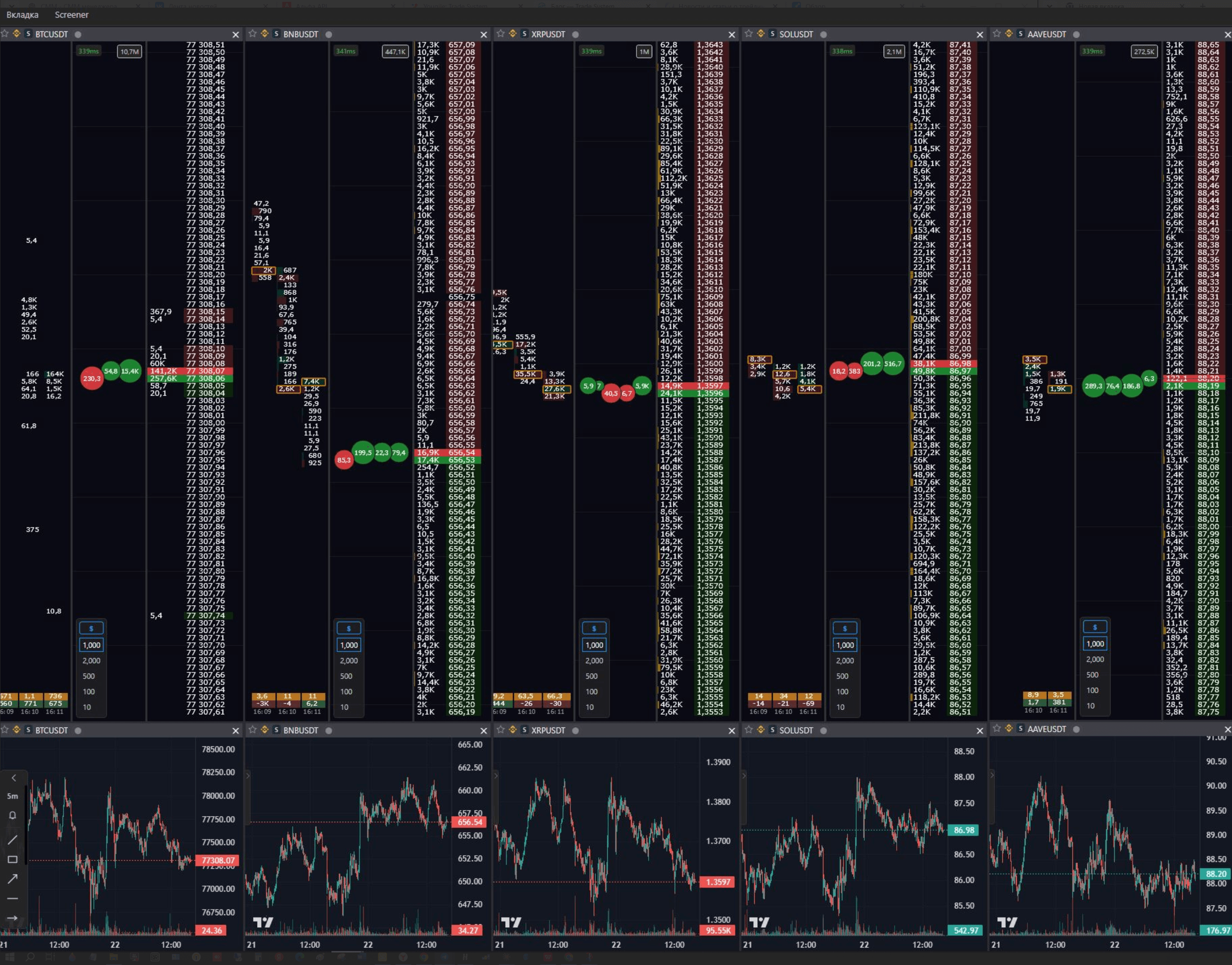
Биржевой стакан: что это и как его читать скальперу | tscrypto.com
DOM-стакан (Depth of Market) — главный инструмент профессионального скальпера. Разбираем структуру стакана ордеров, как читать крупные заявки и действия…
Читать →
Finvarex — разработчик технологической платформы Trade System
Trade System — продукт, разработанный компанией Finvarex, которая специализируется на создании финансового программного обеспечения. Рассказываем, как устроен…
Читать →